Una aplicación para diseñar presentaciones, similar a Power Point
1. Definir los requisitos de negocio (3 puntos, 1 punto cada apartado)
1.1 Enunciar la visión del producto
Para todos las personas que necesiten crear presentaciones increíbles, EasyPowerGroup lo pone fácil con sus potentes herramientas y efectos. A diferencia de otras aplicaciones existentes, EasyPowerGroup permite añadir gráficas asombrosas, editar fotos e incorporar efectos de cine con facilidad. Además, el modo Ensayar permite practicar sobre la marcha, mostrando en una misma vista la diapositiva actual, tus notas y hasta el reloj. EasyPowerGroup, TU PRESENTACIÓN A TU MANERA.
1.2 Enunciar dos objetivos de negocio, con sus correspondientes métricas de éxito
Objetivos de negocio
O1. Alcanzar una base de 10000 usuarios activos en el primer semestre desde el lanzamiento.
O2. Obtener un NPS (Net Promoter Score) de al menos el 30% por nuestra base de usuarios en el primer semestre desde el lanzamiento.
Métricas de éxito
O1. Alcanzar una base de 10000 usuarios activos en el primer semestre desde el lanzamiento.
Se contabiliza como usuario activo toda cuenta que haya realizado un login, al menos, una vez durante la semana en la que se realiza la medición.
O2. Obtener un NPS (Net Promoter Score) de al menos el 30% por nuestra base de usuarios en el primer semestre desde el lanzamiento.
NPS (Net Promoter Score): con ella obtendremos métricas para medir la fidelización y satisfacción del usuario. Esta métrica se obtendrá a partir de una pequeña encuesta de una pregunta: “¿Qué probabilidades hay de que recomiendes EasyPowerGroup a otros usuarios?”
El NPS se calculará restando el porcentaje de personas encuestadas que votaron entre 0 y 6 (Detractores) del porcentaje de personas que votaron entre 9 y 10 (Promotores) .
NPS = Promotores (%) - Detractores (%)
1.3 Identificar 4 tipos de stakeholders. Clasificarlos de algún modo: usuarios; clientes: dentro o fuera de la organización desarrolladora; usuarios directos o indirectos; usuarios favorecidos, desfavorecidos o ignorados…
Lista de stakeholders
S1. Usuarios básicos: Población general que necesitan crear sus propias presentaciones.
S2. Inversores: Personas no pertenecientes a la organización que buscan obtener una rentabilidad con sus inversiones.
S3. Desarrollador: Son los programadores, analistas o cualquier miembro del equipo técnico que participa en el desarrollo de la aplicación.
S4. Hackers: Usuarios malintencionados, que intentan acceder a la plataforma para ejercer un uso fraudulento, como robar datos de usuarios.
Clasificación
Interno o externo: Si están dentro o no de la organización o forman parte del equipo de desarrollo.
Directo o indirecto: Si es usuario o no, en caso de ser usuario, será directo si se beneficia directamente de la aplicación o indirecto si se beneficia de sus resultados.
Favorecido, desfavorecido, ignorado u otros:
Favorecidos, son a los que les ofrecemos funcionalidades que les aportan valor.
Desfavorecidos, son los usuarios a los que quiero impedir el uso de la aplicación.
Ignorados, usuarios irrelevantes.
Otros, los que no podemos clasificar en ninguna de las clases anteriores.
| ID | Stakeholders | Interno o externo | Directo o indirecto | Favorecido, desfavorecido, ignorado u otros |
|---|---|---|---|---|
| S1 | Usuario básico | Externo | Directo | Favorecido |
| S2 | Inversor | Externo | Indirecto | Favorecido |
| S3 | Desarrollador | Interno | --- | Otros |
| S4 | Hackers | Externo | Indirecto | Desfavorecido |
2. Definir requisitos de los usuarios (3 puntos, 1 punto cada apartado)
2.1 Seleccionar una clase de usuario e identificar para ella 4 casos de uso. Documentar cada uno de los casos de uso según la plantilla que se indica al final del enunciado. Representar además los casos de uso en un diagrama de casos de uso.
Casos de uso
| ID | UC01 |
|---|---|
| Nombre del caso de uso | Crear presentación |
| Descripción | Como usuario registrado, necesito poder crear una presentación para poder preparar una presentación personalizada para mi audiencia. |
| Actores | Usuario básico |
| ID | UC02 |
|---|---|
| Nombre del caso de uso | Añadir animación a la presentación |
| Descripción | Como usuario registrado, necesito poder añadir animaciones a mi presentación para así mantener el interés de mi audiencia. |
| Actores | Usuario básico |
| ID | UC03 |
|---|---|
| Nombre del caso de uso | Buscar plantillas prediseñadas |
| Descripción | Como usuario registrado, necesito poder buscar plantillas de presentaciones prediseñadas para poder partir de una base y personalizarla con mis propias ideas. |
| Actores | Usuario básico |
| ID | UC03 |
|---|---|
| Nombre del caso de uso | Exportar presentación |
| Descripción | Como usuario registrado, necesito poder exportar mi presentación para poder compartirla con otros usuarios. |
| Actores | Usuario básico |
Diagrama de casos de uso
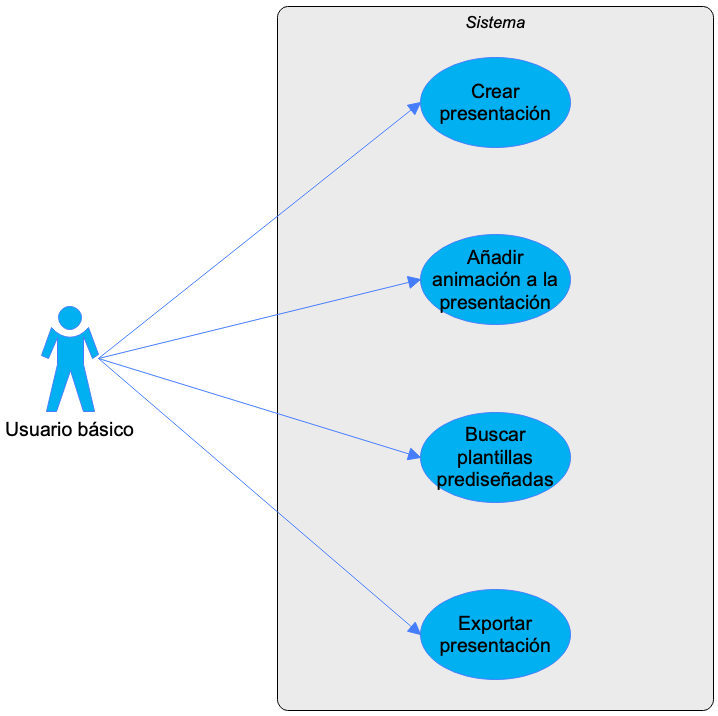
2.2 Seleccionar un caso de uso de los elaborados en la sección anterior, y documentar sus escenarios empleando una secuencia de pasos numerada, o un diagrama de flujo (solo una de las dos opciones). No escojas un caso de uso trivial. que podria ser común a muchas aplicaciones, como el registro o el login. Que sea un caso de uso específico del dominio de aplicación considerado.
Caso de uso: UC04 Exportar presentación
PRE02.1 El usuario ha iniciado sesión.
PRE02.2 El usuario ha creado una presentación.
PRE02.3 El usuario se encuentra ubicado en la sección de presentaciones creadas
UC02.1 El usuario selecciona la presentación que desea exportar.
UC02.2 El usuario selecciona la opción de exportar.
UC02.3 El sistema muestra un formulario con las características de la exportación.
UC02.4 El usuario indica que quiere exportar la presentación.
UC02.5 El sistema renderiza la presentación y la exporta.
UC02.6 El sistema mostrará un mensaje de confirmación de finalización.
2.3 Priorizar los 4 requisitos de usuario elaborados empleando la técnica de valor (ponderación del 0,5), coste (ponderación del 0,5) y riesgo (ponderación del 0,5).
| Ponderaciones | |||||||
| UC01 Crear presentación | |||||||
| UC02 Añadir animación a presentación | |||||||
| UC03 Buscar plantillas prediseñadas | |||||||
| UC04 Exportar presentación | |||||||
| Sumas | |||||||
3. Definir la especificación detallada del sistema (2 puntos, 1 punto cada apartado)
3.1 Para 2 casos de uso identificados, elaborar una especificación funcional detallada del sistema empleando la plantilla EARS.
Caso de uso: UC03 Buscar plantillas
RF01: CUANDO el usuario selecciona la opción de "buscar plantillas", el sistema DEBERÁ mostrar una sección en la que se mostrará un buscador junto a las 10 plantillas más populares utilizadas por los usuarios.
RF02: SI el sistema no obtiene resultados CUANDO un usuario realizar una búsqueda a través del buscador, ENTONCES el sistema DEBERÁ mostrar un mensaje al usuario indicando que "no se han ontenido resultados".
RF03: CUANDO el usuario seleccione la plantilla elegida, el sistema DEBERÁ crear una copia de la plantilla en su proyecto.
RF04: CUANDO el sistema copie con éxito la plantilla seleccionada por el usuario, el sistema DEBERÁ abrir el proyecto para poder trabajar con él.
Caso de uso: UC04 Exportar presentación
RF05: CUANDO el usuario seleccione la opción de "exportar presentación", el sistema DEBERÁ mostrar un formulario con las características de exportación, tales como:
Dimensiones
Formato
Calidad
RF06: CUANDO el usuario exporte una presentación, el sistema DEBERÁ mostrar el cuadro de diálogo de exploración de archivos.
RF07: CUANDO el sistema finalice la exportación, el sistema DEBERÁ mostrar un mensaje de confirmación de finalización.
RF08: SI el sistema detecta que no hay espacio en disco , CUANDO el usuario seleccione la opción "exportar presentación", el sistema DEBERÁ mostrar un mensaje al usuario informado que "no hay espacio suficiente".
RF9: MIENTRAS el sistema esta exportando una presentación , el sistema DEBERÁ mostrar una barra de progreso de la acción.
3.2 Elaborar una matriz de trazabilidad entre casos de uso y los requisitos funcionales que has generado en el paso anterior.
| UC01 | UC02 | UC03 | UC04 | |
|---|---|---|---|---|
| RF01 | X | |||
| RF02 | X | |||
| RF03 | X | |||
| RF04 | X | |||
| RF05 | X | |||
| RF06 | X | |||
| RF07 | X | |||
| RF08 | X | |||
| RF09 | X |